Fakta Fakta

Go to Blogger edit html and find these sentences.Now replace these sentences with your own descriptions.This theme is Bloggerized by Lasantha Bandara - Premiumbloggertemplates.com.

Tekhnologi

Go to Blogger edit html and find these sentences.Now replace these sentences with your own descriptions.This theme is Bloggerized by Lasantha Bandara - Premiumbloggertemplates.com.

Islami

Go to Blogger edit html and find these sentences.Now replace these sentences with your own descriptions.This theme is Bloggerized by Lasantha Bandara - Premiumbloggertemplates.com.

This is default featured slide 4 title

Go to Blogger edit html and find these sentences.Now replace these sentences with your own descriptions.This theme is Bloggerized by Lasantha Bandara - Premiumbloggertemplates.com.

This is default featured slide 5 title

Go to Blogger edit html and find these sentences.Now replace these sentences with your own descriptions.This theme is Bloggerized by Lasantha Bandara - Premiumbloggertemplates.com.

Tampilkan postingan dengan label Tutorial. Tampilkan semua postingan

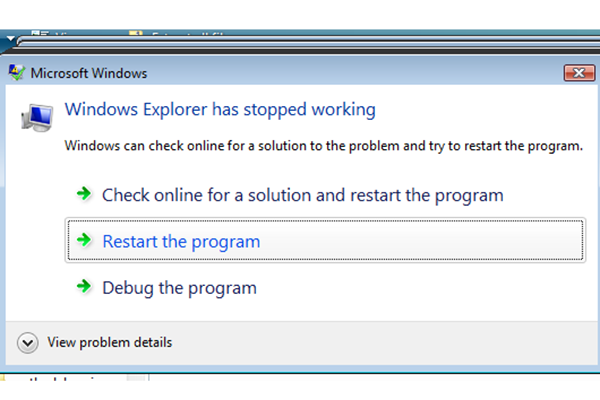
Windows Explorer Has Stopped Working?


SALAH satu fitur paling penting dalam sistem operasional Windows 7 adalah Windows Explorer. Maklum, Windows Explorer merupakan navigasi utama bagi pengguna untuk melihat dan bekerja. Namun bagaimana jika Windows Explorer mengalami error? Biasanya, gangguan yang terjadi adalah Windows Explorer has stopped working. Pesan ini terkadang muncul ketika komputer atau laptop Anda tidak memberikan respon terhadap masukkan yang diperintahkan.

Pesan error ini sangat sering terjadi pada Windows 7 dan juga paling sering dialami oleh para pengguna Windows 7 di seluruh dunia. Nah, bagaimana mengatasinya?

1. Periksa Sistem untuk Virus

Virus merupakan sebuah permasalahan umum yang sering dialami dan menjadikan penyebab mengapa aplikasi berhenti secara tiba-tiba atau bekerja dengan sangat lambat. Maka jika Anda mendapati aplikasi berjalan dengan sangat lambat atau tiba-tiba aplikasi force close, maka Anda perlu memeriksa seluruh sistem pada komputer, barangkali ini disebabkan oleh virus yang menyusup ke dalam sistem komputer atau laptop Anda. Selalu lakukan update secara rutin terhadap antivirus Anda untuk mendapatkan keamanan yang maksimal dalam komputer Anda dan akan membantu mengamankan komputer Anda dari virus dan melancarkan jalannya aplikasi.

2. File-file yang hilang

Pada dasarnya yang membuat Windows Explorer berhenti bekerja adalah Anda memiliki beberapa file yang rusak atau corrupted yang menyebabkan kesalahan dan kadang-kadang menjadi alasan utama untuk mengapa aplikasi Anda berhenti bekerja. Jadi cobalah cari atau periksa barangkali Anda memiliki beberapa file yang rusak dan menghapus file tersebut. Jika Anda tidak dapat mencari file ini dari Windows Explorer, maka Anda bisa menggunakan command line untuk mencari di mana file Anda yang corrupted tersebut berada.

3. Nonaktifkan Aplikasi Pihak Ketiga

Ini juga menjadi salah satu permasalahan umum yang menyebabkan beberapa aplikasi berheti bekerja. Anda dapat mencari atau menemukanservices/tools ini di bawah tab konfigurasi dan services tab. Anda hanya perlu menemukan bad service atau service yang berhenti bekerja, nonaktifkan ini dan klik tombol apply.

4. Update Terbaru

Selalu periksa tentang update dari sistem Windows Anda atau aplikasi di internet dan lakukan update pada semua sistem yang akan membantu Anda dalam mengatasi permasalahan ini dan membuat komputer Anda untuk dalam keadaan tetap aman dan aman.

5. Gunakan Scandisk

Aplikasi semacam Scandisk akan membantu Anda untuk mencari bad sectors atau bad files yang mana menyebabkan crash pada Windows Explorer Anda terus menerus. Untuk mengatasinya Anda bisa memperbaiki file tersebut atau menghapusnya agar tidak mengalami crash pada Windows Explorer Anda.

6. Registry Edit

Ini adalah metode yang paling sering digunakan oleh para pengguna Windows di seluruh dunia dalam menghadapi kasus crash Windows Explorer.Bad registry merupakan penyebab yang sangat umum untuk membuat Windows Explorer berhenti bekerja. Untuk membersihkan registry ada beberapa langkah yang bisa Anda ikuti di bawah ini:

1. Klik tombol Start.
2. Ketikkan Regedit pada search bar dan tekan Enter.
3. Tempatkan ke kunci registri berikut “HKEY_LOCAL_MACHINE\SOFTWARE\ Microsoft\ SQMClient\Windows\DisabledSessions.”
4. Cari subkey “MachineThrottling” dan hapus ini.
5. Tutup aplikasi, dan reboot komputer Anda.


Cara membuat menu bar di blogspot dengan gampang


Cara membuat menu bar di blogspot dengan mudah adalah sebuah cara jitu jika agan menginginkan tampilan semua halaman blog di lihat dengan mudah oleh pengunjung.

Kali ini saya akan mencoba berbagi tips tentang cara membuat menu bar di blogspot dengan mudah yang hanya di butuhkan sedikit keahlian dalam mengedit HTML. Sebelum kita melanjutkan tutorial tentang cara membuat menu bar di blogspot, terlebih dahulu silahkan lihatlah gambar di bawah ini yang menampilkan hasil akhir dari menu bar di blogspot.
menu bar di blogspot
Nah bagaimana tertarik bukan? Baiklah bagi agan-agan yang sudah tidak sabar lagi ingin membuat menu bar di blogspot silahkan perhatikan langkah-langkah dari tutorial cara membuat menu bar di blogspot dengan mudah dibawah ini.

Cara membuat menu bar di blogspot dengan mudah

1. Silahkan masuk ke akun Blogger agan.
2. Klik halaman "Template" download template lengkap untuk berjaga-jaga terjadi hal-hal yang tidak di inginkan.
3. Centang "Expand Template Widget". 
4. Terus silahkan cari kode ]]></b:skin> denan menggunakan Ctrl + F.
5. Simpan kode script di bawah ini tepat di atas kode ]]></b:skin>

#menubar{
border-bottom:4px solid #ff0000;
width:1025px;
height:32px;
background:#000000;
float:center;
margin-bottom:3px;
}
#menubar ul{
float:left;
margin:0;
padding:0;
}
#menubar li{
float:left;
list-style:none;
margin:0;
padding:0;
}
#menubar li a, #menubar li a:link{
float:left;
padding:8px 12px;
color:#fff;
text-decoration:none;
font-size:13px;
font-weight:bold;
}
#menubar li a:hover, #menubar li a:active, #menubar .current_page_item a  {
background: #ff0000;
color: #fff;
text-decoration:none;
}
#menubar li li a, #menubar li li a:link, #menubar li li a:visited{
font-size: 12px;
background: #ff0000;
color: #fff;
text-decoration:none;
width: 150px;
padding: 0px 10px;
line-height:30px;
}
#menubar li li a:hover, #menubar li li a:active {
background: #000000;
color: #ffffff;
}
#menubar li ul{
z-index:9999;
position:absolute;
left:-999em;
height:auto;
width:170px;
margin-top:32px;
border:1px solid ##ff0000;
}
#menubar li:hover ul, #menubar li li:hover ul, #menubar li li li:hover ul, #menubar li.sfhover ul, #menubar li li.sfhover ul, #menubar li li li.sfhover ul{
left:auto
}
#menubar li:hover, #menubar li.sfhover{
position:static
}       

6. Untuk seterusnya silahkan cari kode <div id="content-wrapper"> 
7. Simpan kode script di bawah ini tepat di atas kode <div id="content-wrapper">

<div id='menubar'>
<ul>
<li><a expr:href='data:blog.homepageUrl'>Home</a></li>
<li><a href='http://fahmyblada.blogspot.com/'>About Me</a></li>
<li><a href='http://fahmyblada.blogspot.com/'>Contact Me</a>
<ul>
<li><a href='http://fahmyblada.blogspot.com/'>Google +</a></li>
<li><a

href='http://fahmyblada.blogspot.com/'>Facebook</a></li>
<li><a href='http://fahmyblada.blogspot.com/'>Twitter</a></li>
</ul></li>
</ul>
</div>

8. Simpan Template.

Note: 
  • Sesuaikan kode #ff0000 (border bawah menubar), 1025px (lebar menubar), #000000 (background menubar).
  • Silahkan nama menubar yang berwarna biru Home sesuai dengan keinginan agan.
  • Ganti link yang berwarna merah http://fahmyblada.blogspot.com/ dengan link agan.
Itulah pembahasan mengenai tutorial tentang cara membuat menu bar di blogspot dengan gampang semoga dengan adanya pembahasan ini dapat membantu sobat blogger yang ingin membuat menu bar di blogspot, silahkan tinggalkan komentar jika mendapatkan kesulitan agar ane dapat segera membantu.       

Merubah File MS Word ke PDF dengan Mudah dan Cepat


Tutorial ini akan menjelaskan bagaimana cara mengubah atau menyimpan file Word di convert menjadi PDF dengan mudah dan cepat terbaru 2014. Cara ini merupakan cara termudah yang sering saya gunakan jika saya ingin menyimpan document Word saya ke file PDF (Save as PDF or XPS). Kenapa saya bilang cara ini adalah cara termudah? karena cara menjadikan file PDF ini tanpa menggunakan aplikasi atau software converter word to pdf.

Namun, masih banyak orang yang masih bingung dan bahkan belum mengetahui cara ini. Maka dari itu saya sebagai admin akan membagikan tutorial untuk mengubah file microsoft office word ke pdf dengan menggunakan Add ini dari Microfost.

Microsoft adalah Perusahaan besar yang membuat microsoft office, dimana produk tersebut sangat membantu kita dalam urusan pengolah data. Tampaknya microsoft sangat mengutamakan kemudahan pengguna office yang ingin menyimpan file word ke pdf dengan menyediakan Add ini yang di khususkan untuk menyimpan menjadi format pdf.

Namun sayangnya Add ini ini tidak ada pada CD installer Microsoft office dan Anda harus mendownload terlebih dahulu di situs resmi microsoft. Silakan Anda download Add in Save As PDF or XPS melalui link di bawah ini:

http://www.microsoft.com/en-us/download/details.aspx?id=7

Setelah mendownload add in, install di komputer Anda, setelah Add ini berhasil terinstall di komputer Anda, ikuti panduan berikut ini untuk menyimpan word ke pdf.

1. Siapkan file document word dengan membuat document baru atau membuka document Anda yang sudah ada di komputer anda.

2. Kemudian simpan file Anda ke PDF dengan memilih menu Office pada bagian kiri atas

3. kemudian pilih Save AS > PDF or XPS.


4. Pilih lokasi penyimpanan Anda.


5. Setelah selesai memilih penyimpanan file, klik Publish. Dan file pdf sudah muncul di lokasi penyimpanan yang anda pilih.


6. Buka file pdf untuk melihat hasil penyimpanan word ke pdf yang Anda lakukan.


7. Selesai!

Nah, bagaimana sobat, sangat mudah dan sederhana sekali. Kesimpulannya adalah pastikan Add ini Save As PDF or XPS harus sudah terinstall di komputer Anda. Jika hal itu sudah terpenuhi maka sangat mudah bagi anda untuk menyimpan file ke format pdf. Itulah tutorial merubah file ms word ke pdf dengan sangat mudah dengan menggunakan Add in Microsoft. Semoga bermanfaat.

Cara Kerja IDM: Inilah Kenapa IDM Bisa Mempercepat Proses Download

Internet Download Manager atau yang lebih dikenal dengan IDM memang menjadi primadona bagi sebagian besar pengguna komputer di Indonesia. Hal ini tidak mengherankan mengingat kemampuan IDM yang mampu mempercepat proses download hingga 5x lipat bahkan lebih! Namun pernahkah kamu bertanya-tanya bagaimana cara kerja IDM hingga bisa mempercepat proses download?

IDM Tidak Mempercepat Koneksi Internet

Banyak yang mengira IDM bisa mempercepat koneksi internet kita hingga proses download berjalan lebih cepat. Ini salah! Cara kerja IDM tidak seperti itu. IDM mempercepat proses download bukan dengan cara mempercepat koneksi internet kita, tetapi dengan melakukan trick agar bisa mendapatkan speed maksimal dari server yang bersangkutan, sekaligus memaksimalkan speed internet kita agar tidak ada yang idle saat proses download berlangsung.

Cara Kerja IDM

Secara normal ketika kamu download file dari sebuah server, maka komputer kamu akan melakukan request ke server tersebut dan mendownload dengan satu koneksi saja (Single File Stream). Padahal sebenarnya mayoritas server memungkinkan satu IP untuk melakukan beberapa koneksi (Multiple File Stream). Nah..IDM memanfaatkan ini.
Ketika kamu mendownload file melalui IDM, maka IDM akan melakukan testing apakah server tersebut support koneksi Multiple File Stream untuk satu IP. Jika ternyata support, maka IDM akan melakukan request ke server tersebut dan akan mendapatkan detail Byte Stream dari file yang ingin kamu download.
IDM kemudian akan membuat 8 request koneksi ke server tersebut dalam waktu yang bersamaan menggunakan Threads, Setiap threads akan melakukan request untuk mendownload file dengan awal Byte Stream yang berbeda.
Sebagai contoh jika file tersebut memiliki ukuran 8000 byte, maka IDM akan mengirimkan request sebanyak 8 koneksi untuk mendownload file tersebut dengan awal bytes yang berbeda.
  • Request 1, byte awal = 0. Byte yang didownload: 0 – 999
  • Request 2, byte awal = 1000. Byte yang didownload: 0 – 1999
  • Request 3, byte awal = 2000. Byte yang didownload: 0 – 2999
  • Request 4, byte awal = 3000. Byte yang didownload: 0 – 3999
  • Request 5, byte awal = 4000. Byte yang didownload: 0 – 4999
  • Request 6, byte awal = 5000. Byte yang didownload: 0 – 5999
  • Request 7, byte awal = 6000. Byte yang didownload: 0 – 6999
  • Request 8, byte awal = 7000. Byte yang didownload: 0 – 8000
Karena melakukan 8 request downlaod ke file yang sama secara bersamaan dengan byte awal yang berbeda, maka server memberikan alokasi bandwidth tersendiri untuk masing-masing koneksi. Hasilnya proses download bisa berjalan dengan lebih cepat dibandingkan dengan melakukan download melalui satu koneksi saja.
Pecahan file yang sudah terdownload akan digabungkan lagi menjadi satu file yang utuh ketika proses download sudah selesai.

IDM Tidak bisa dipause dan diresume?

Jika server memungkinkan beberapa koneksi untuk satu IP (Multiple File Stream), maka proses diatas akan terjadi. File bisa didownload dengan lebih cepat, bisa dipause, dan bisa diresume.
Tetapi jika ternyata server tidak memperbolehkan Multiple File Stream dan hanya memberikan satu akses koneksi saja untuk satu IP, maka yang terjadi adalah IDM mendownload satu file tersebut secara langsung melalui satu koneksi, tidak bisa di pause, dan tidak bisa diresume.
Tetapi bagaimana jika proses download gagal sedangkan dia tidak bisa diresume? Tenang, ada sebuah trik yang nanti bakal kita ungkapkan.

Cara Mempercepat IDM: Inilah Setting untuk Mempercepat Download IDM Hingga 2x Lipat

Setiap orang pasti ingin bisa mendownload dengan lebih cepat. Siapa sih yang ingin duduk berlama-lama di depan komputer dan hanya bengong untuk menunggu proses downloadnya selesai??
Sebelumnya WinPoin sudah membahas bagaimana cara kerja IDM hingga bisa mempercepat proses download suatu file. Dengan mengetahui cara kerjanya tersebut maka kita bisa melakukan sedikit tweak dan optimasi supaya proses download di IDM bisa berjalan dengan lebih cepat.
Bagi kamu yang ingin kecepatan downloadnya meningkat, inilah cara mempercepat IDM yang bisa kamu lakukan.
Pertama, pastikan kamu sudah memahami bagaimana cara kerja IDM. Jika belum, baca artikel tersebut terlebih dahulu. Jangan mempraktekkan tips ini sebelum kamu tahu bagaimana cara IDM mempercepat proses download di PC kamu.
Sudah paham? Kalau sudah ayo kita lanjut untuk melakukan optimasi di setting IDM kita

Memaksimalkan Kecepatan Koneksi Internet Kita

IDM bisa mempercepat download karena memaksimalkan kecepatan koneksi internet kita sekaligus memaksimalkan jumlah koneksi yang bisa kita lakukan ke server tempat file tersimpan. Hal pertama yang mau kita optimasi disini adalah kecepatan koneksi internet kita.
Supaya kecepatan download IDM meningkat, maka kita harus memaksa supaya IDM menggunakan semua kecepatan koneksi internet kita untuk melakukan proses download. Semuanya! Dengan begitu maka proses download di IDM bakal berlangsung dengan lebih cepat.
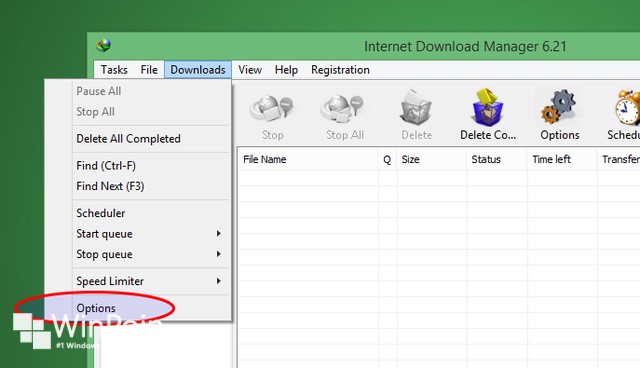
Caranya tinggal kamu buka IDM > Klik menu Downloads > Options > Connection > di Connection Type / Speed, pilih High speed.
Cara Mempercepat IDM: Inilah Setting untuk Mempercepat Download IDM Hingga 2x Lipat
Dengan begini maka IDM akan menggunakan kecepatan internet yang kamu miliki untuk mempercepat proses download.
Note
  • Kelebihan: Proses download akan berlangsung dengan lebih cepat, karena semua kecepatan internet akan diberdayakan untuk melakukan download.
  • Kekurangan: Ketika proses download berlangsung maka kamu tidak bisa browsing dengan nyaman. Seluruh kuota kecepatan yang ada akan dialokasikan untuk proses download hingga tidak tersisa banyak untuk browsing dan kegiatan lainnya.

Memaksimalkan Kinerja File Server

IDM memaksimalkan kinerja file server dengan cara berusaha melakukan koneksi sebanyak mungkin (Multiple File Stream) dan mendownload file dalam beberapa bagian secara bersamaan. Untuk itu supaya proses download berjalan dengan lebih cepat, maka kita harus memaksimalkan jumlah koneksi dari PC kita ke file server sebanyak mungkin yang IDM bisa.
Caranya sama seperti sebelumnya, di IDM > Klik menu Downloads > Options > Connection > Pada Max Connections number, isikan 32 koneksi.
Cara Mempercepat IDM: Inilah Setting untuk Mempercepat Download IDM Hingga 2x Lipat
Dengan jumlah koneksi maksimal ke file server tersebut maka kamu bisa mendapatkan kecepatan download yang lebih maksimal.
Note
  • Kelebihan: Proses download berlangsung lebih cepat, karena jumlah koneksi yang dilakukan ke file server dalam waktu yang bersamaan sangat banyak. Trik ini bakal bekerja dengan sangat baik terutama di file server yang memiliki spesifikasi dan performa yang bagus.
  • Kekurangan: Beberapa file server membatasi jumlah koneksi maksimal bagi sebuah PC untuk melakukan download. Bahkan terkadang server tersebut akan melakukan blacklist IP untuk mencegah agar PC tersebut tidak menghabiskan banyak resource server. Jika server tempat kamu melakukan download sering memutuskan koneksi saat download dengan jumlah setting koneksi 32, kamu bisa menguranginya hinnga 16 atau 8. Lakukan testing dan testing!

Uji Kecepatan IDM

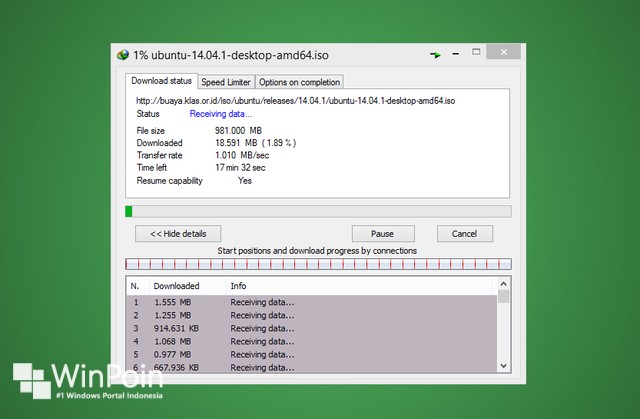
Oke sekarang saatnya kita coba berapa kecepatan download di IDM setelah melakukan optimasi ini. WinPoin mencoba mendownload Linux Ubuntu menggunakan IDM, dan hasilnya sungguh luar biasa. Kecepatan download mencapai 1 MB/sec lebih!
Cara Mempercepat IDM: Inilah Setting untuk Mempercepat Download IDM Hingga 2x Lipat

Padahal sebelumnya kecepatan download hanya berkisar di 664 KB/sec saja.
Cara Mempercepat IDM: Inilah Setting untuk Mempercepat Download IDM Hingga 2x Lipat

Luar biasa bukan..??

Batasan

Tentu saja cara ini bukanlah sebuah sihir yang mampu mempercepat kecepatan download secara ajaib. Ada batasan tentang berhasil atau tidaknya cara mempercepat IDM ini.
  • Cara ini tidak akan membuat kecepatan download melebihi kecepatan internet yang kamu gunakan. Cara ini hanya memaksimalkan saja seluruh kecepatan internet agar difokuskan untuk keperluan download.
  • Berhasil atau tidaknya cara ini juga ditentukan oleh kualitas server tempat file yang kita download tersimpan. Semakin bagus file server tersebut, maka kecepatan download akan meningkat dengan semakin besar.
  • Untuk kecepatan internet yang pas-pasan dan file server yang berspesifikasi rendah, maka cara ini bisa saja tidak berpengaruh apa-apa.
Tetapi dari testing yang WinPoin lakukan, dengan cara mempercepat IDM ini kecepatan download bisa naik hingga 54 persen lebih! Hampir 2x lipat dari yang sebelumnya.
Berminat untuk mencoba..??


Cara Uninstall IDM Sampai Ke Akarnya

Pasti kamu sudah mengenail software yang bernama Internet Download Manager. Software downloader yang satu ini sangat terkenal sekali dikalangan penggila download file di dunia Internet. Kemampuan mendownloadnya tidak diragukan lagi, kamu mampu mendownload hingga 2 kali lebih cepat dari biasanya.
Sayangnya software ini termasuk software yang berbayar, namun kamu masih bisa menikmati versi trialnya selama 30 hari. Setelah 30 hari kamu tidak akan bisa menikmati donwload cepat dengan IDM. Untuk itu kamu harus melakukan uninstall IDM daripada membuat komputer kamu terganggu. Berikut ini WinPoin akan memberikan tutorial cara uninstall IDM sampai ke akarnya.
CARA UNINSTALL IDM
Pertama-tama kamu masuk ke Control Panel dan klik Uninstall a program.
uninstall-idm_01Setelah itu klik Internet Download Manager dan klik tombol Uninstall/Change di bagian atas.
uninstall-idm_02Kemudian ikuti langkah uninstall yang diberikan oleh IDM. Saran WinPoin kamu pilih Full uninstall, dengan begini browser dan sistem kamu akan bersih dari data IDM.
uninstall-idm_03

CARA MENGHAPUS IDM DARI WINDOWS REGISTRY
Pertama-tama tekan Windows+R untuk membuka Window Run, ketikan regedit.exe dan klik OK.
uninstall-idm_04Jika ada Window UAC yang muncul maka klik Yes.
Setelah itu buka folder dibawah ini dan hapus registry dari folder tersebut.
HKEY_CURRENT_USER\Software\Internet Download Manager
HKEY_LOCAL_MACHINE\SOFTWARE\Internet Download Manager
uninstall-idm_05

Trik Ampuh Mengatasi IDM Berhenti Download di 99 Persen

Siapa yang tidak jengkel ketika mendownload suatu file (pada umumnya berukuran besar), saat telah mencapai 99%, rupanya tiba-tiba tidak jalan atau bahkan muncul peringatan error. Saat ingin diresume kembali, tetap saja stuck di 99%. Biasanya proses tersebut disebabkan oleh koneksi internet yang fluktuatif atau naik turun. Seperti diketahui bahwa agar IDM dapat mendownload sebuah file dengan cepat, maka ia harus membagi satu file tersebut menjadi beberapa bagian (part). Nah gagalnya kegiatan download kita dapat disebabkan oleh satu atau lebih dari part tersebut mengalami corrupt akibat koneksi yang tersendat.
Ikuti cara berikut agar kamu dapat meresume file yang didownload agar dapat selesai 100%.
Catatan: cara ini hanya dapat dilakukan kepada file melalui server yang menerima “resume download”. Selain itu, gagalnya proses download dapat disebabkan oleh banyak faktor sehingga apabila cara ini gagal, maka kamu membutuhkan cara lainnya.
  1. Buka IDM kamu dan klik Downloads>Options. Didalamnya klik tab Save to.
  2. Disana ada kolom yang berisi alamat dari Temporary Directory. Bukalah folder temporary tersebut menggunakan Windows Explorer.
  3. Carilah folder dari file downloadan kamu yang bermasalah. Biasanya di dalam folder tersebut kurang lebih akan ada 2 hingga 15 part (tergantung ukuran filenya). Apabila file part tersebut terlampau banyak, coba kamu buka IDM dan resume kembali downloadan tersebut. Nanti akan ada part yang bersatu sehingga jumlah part di folder Temporary menjadi berkurang.
  4. Setelah itu, gunakan aplikasi HJ-Split dan pecah satu part menjadi masing-masing 500 KB. (Apabila satu part tersebut berukuran 20 MB, maka kamu perlu untuk memecahnya menjadi 40 bagian sehingga masing-masing pecahan berukuran 500 KB). Jangan lupa delete file originalnya.
  5. Kini sudah ada 40 bagian yang memiliki akhiran .001, .002, dan seterusnya hingga .040. Kamu tinggal mendelete pecahan yang ke .40 sehingga total pecahan menjadi 39 buah. Gabungkan kembali ke 39 pecahan tersebut menggunakan HJ-Split sehingga menjadi 1 file kembali.
  6. Lakukan proses ini ke part-part yang lainnya. Apabila sudah, kamu tinggal meresume downloadnya melalui IDM deh.
Kami harap tips ini berguna untuk menyelesaikan masalah download kamu yang selalu stuck di 99%. Apabila masih belum bisa juga, nanti kami akan keluarkan tips alternatif lainnya untuk membantu. Selamat mencoba!


Memasukan File PDF Ke Dalam Postingan Blog


Mungkin sesekali anda pernah berfikir untuk menampilkan atau memasukkan sebuah file PDF atau sejenisnya kedalam sebuah posting blog anda, tetapi anda belum mengetahui bagaimana caranya. Untuk itu dengan saya tulisnya artikel ini adalah untuk membantu anda dalam memecahkan solusinya, sehingga anda dapat dengan bebas membagikan dokumen apapun yang anda inginkan.

Ok langsung saja, berikut ini adalah langkah-langkah yang harus anda gunakan untuk memasukan sebuah file PDF ke dalam blog anda.

  • Kunjungi https://docs.google.com/ 
  • Jika sudah, login menggunakan akun google anda, apabila anda belum memilikinya anda bisa registrasi terlebih dahulu.
  • Setelah anda login, unggah file yang akan anda tampilkan dengan meng-klik simbol unggah.
  • Tunggulah beberapa saat sampai proses unggah selesai.
loading
  • Setelah selesai, maka file yang anda unggah barusan akan muncul dalam daftar "Driver Saya".
list
  • Klik file tersebut, maka akan muncul tampilan dari isi dokumen yang anda unggah barusan.
  • Sekarang anda klik "Buka".
open
  • Maka file akan terbuka keseluruhan dalam sebuah tab baru.
  • Pilih menu File >> Sematkan file PDF ini.
pin
  • Jika sudah maka akan keluar sebuah tampilan dengan menyertakan kode dari file tersebut, silakan anda copy kode tersebut.
script
  • Langkah terakhir anda letakkan kode yang sebelumnya anda copy kepostingan HTML blog anda.
  • Selesai :D
Sekarang anda dapat membagikan sebuah file PDF pada blog anda.
Semoga bermanfaat

Cara Memasukkan Video Youtube Ke Postingan Blog Anda

Bagi teman – teman yang belum tahu cara memasukkan video dari youtube.com ke dalam postingan blogspot, semoga tips ini berguna. Bagi yang sudah tahu, semoga bisa menambahi kalau ada yang kurang.
Berikut ini langkah – langkah Cara Memasukkan Video Youtube Ke Postingan Blogspot:
* Login dulu ke account blogspot, kemudian langsung pilih NEW POST.
* Buka www.youtube.com, lalu pilih video sesuai keinginan anda.
* Pada halaman youtube.com di bagian bawah terdapat keterangan URL dan Sematkan.
* Nah, kode yang ada di Sematkan itu silahkan anda copy dan paste di posting blogspot. Lalu klik PUBLISH POST.
* Silahkan anda cek hasilnya dengan klik VIEW BLOG dan Horee…, video dari youtube.com tampil di blog anda.


Kode Error di Excel dan Cara Mengatasinya

Kadang-kadang kita mendapatkan tanda kesalahan di Excel dan tidak tahu letak kesalahannya. Berikut ini beberapa pesan kesalahan di Excel dan penyebab kesalahannya

#NAME?

Pesan  #NAME muncul bila anda mereferensi sel atau fungsi yang tidak ada. Misalkan anda menamai sel A1 sebagai HARGA, namun telah menghapus nama tadi, maka sel B1 yang berisi rumus ‘=HargaxA2 akan memunculkan pesan kesalahan #name. Selain itu bila anda memanggil fungsi yang tidak ada ‘=terbilang(), dimana fungsi tersebut belum dimasukkan dalam module, atau menuliskan nama fungsi secara salah (=average() ditulis =avrage(), pesan kesalahan akan muncul.
Untuk membenarkan, check apakah fungsi yang anda tulis sudah benar atau nama sel tersebut belum dihapus

#REF! Error

#Ref! error akan muncul bila sebuah sel yang kita referensi tiba-tiba hilang karena di delete atau ditindih. Untuk membenarkan kesalahan ini, check apakah sel yang dituju masih ada atau tidak.

#DIV/0! Error

Pesan ini muncul bila anda membagi dengan pembagi 0. Untuk membenarkan, coba cari pembaginya, mengapa bisa menjadi 0

#VALUE! Error

Pesan ini muncul bila anda mengisi fungsi dengan nilai yang salah, atau sel yang seharusnya berisi angka, isinya text. Contohnya bila kita memasukkan fungsi  =if(“a”,1,0)  akan menghasilkan pesan salah  #VALUE!.  Untuk membetulkannya, periksa apakah argumen fungsinya sudah benar

#NUM! Error

Kesalahan ini muncul bila anda memasukkan argument non numerik ke sebuah fungsi yang mengharapkan nilai numerik.

#N/A Error

Kesalahan selain yang disebutkan diatas, akan muncul pesan salah ini. Misalkan data hilang, memanggil fungsi yang tidak ada, nilai yang salah untuk dimasukkan dalam sebuah fungsi dll. Sering pesan error ini muncul bila nilai yang ingin anda cari (vlookup, match) tidak ada.

Untuk menset agar #?? Error Tidak Muncul ketika diprint

Pilih worksheet yang akan diprint. Klik Page Setup dan Klik tab Sheet. Selanjutnya pilih tab Print dan di Cell Errors, pilih (blank).

Tetapi,,,

Satu hal yang mungkin belum diketahui oleh banyak orang, adalah bahwa excel sebenarnya sudah memberikan fasilitas untuk mencek kesalahan pada sebuah rumus. Dengan begitu, kita tidak perlu bingung-bingun dalam mencari letak kesalahannya.
Fungsi yang disediakan adalah Formula Auditing (pada Excel 2002). Caranya:
1. Klik sel yang berisi formula yang akan di check
2. Pilih Tools®Auditing®Evaluate Formula. Maka akan muncul  jendela berikut ini
Klik Evaluate untuk mengetahui hasilnya. Dan Klik Step In agar Excel menghitung fungsi tersebut satu-persatu
Klik terus, Sehingga anda akan tahu dimana posisi yang salah. Misalkan kesalahan #Ref, berarti sel yang sebelumnya diacu, telah dihapus. Kesalahan #num, berarti masukan yang seharusnya nomor, ternyata berisi text dst.

Cara Membuat Slideshow Postingan di Blog Cara Membuat Slideshow Postingan di Blog

Kini akan memberikan kode script slideshow pada tampilan postingan di blog. Langsung saja, saya akan memberikan tutorialnya. 
 Langkah - langkah membuat slideshow postingan di blog, yaitu :  


1. Masuk ke menu dasbor

2. Cari Tata Letak dan Klik
3. Pilih gadget dan cari menu kode html / Javascript
4. Masukan kode yang ada di bawah ini


 <style type="text/css">
#rp_plus_img{height:385px;overflow:hidden;border:0;padding:6px 10px 14px 5px;background: transparant;}
#rp_plus_img ul{list-style-type:none;margin:0;padding:0}
#rp_plus_img li{border:solid 1px #585858; margin:0; padding:0; list-style:none;}
#rp_plus_img li{height:85px;padding:5px;list-style:none;}
#rp_plus_img a{color:#000;}
#rp_plus_img .news-title{display:block;font-weight:bold !important;margin-bottom:4px;font-size:12px;}
#rp_plus_img img{float:left;margin-right:14px;padding:4px;border:solid 1px #585858;width:65px;height:65px;}
</style>
<script type="text/javascript" src="http://ajax.googleapis.com/ajax/libs/jquery/1.4.2/jquery.min.js"></script>
<script type="text/javascript" src="http://permathicblog.googlecode.com/files/Slideshow%20Postingan.js"></script>
<script type="text/javascript">
var speed = 1500;
var pause = 3500;
$(document).ready(function(){
rpnewsticker();
interval = setInterval(rpnewsticker, pause);
});
</script>
<ul id="rp_plus_img">
<script style="text/javascript">
var numposts = 5;
var numchars = 20;
</script>
<script src="/feeds/posts/default?orderby=published&alt=json-in-script&callback=rpthumbnt"></script>
</ul>

6. Klik Save, selesai.

Tips Cara Memperbaiki Flashdisk Yang Tidak Bisa Di Format

Tips Cara Memperbaiki Flashdisk Yang Tidak Bisa Di Format - Flashdisk memang saat ini sangat berguna sekali bagi setiap orang untuk menyimpan data-data yang berbentuk virtual yang bisa dibawa kemana-manadalam bentuk benda yang kecil. Ada beberapa kejadian atau masalah yang ada dalam flashdisk, salah satu masalah tersebut yaitu tidak bisa di format ulang.


Memformat suatu flashdisk adalah cara seseorang yang memiliki masalah pada flashdisk yang dipakainya. Masalah tersebut terjadi karena flashdisk terkena virus, flashdisk tidak bisa dibukakarena suatu hal, dan ataupun flashdisk tidak terdekteksi.
Pada postingan kali ini saya akan memberikan cara memperbaiki flashdisk yang tidak bisa di format jika pada windows yang telah diberikan fasilitas pemformatan tidak bisa digunakan/dijalankan.

Cara Memperbaiki Flashdisk Yang Tidak Bisa Di Format :

1. Masukkan Flashdisk ke dalam port USB yang ada pada laptop/CPU.

2. Klik Start kemudian pilih RUN.
3. Setelah tampilan RUN muncul ketikkan "compmgmt.msc". Ketik tanpa tanda petik.
4. Setelah itu akan muncul program bernama compmgmt seperti pada gambar berikut :

5. Pilih storage yang berada di tengah setelah itu pilih disk management.
6. Di sini flashdisk anda akan terdeteksi.
7. Jika flashdisk anda sudah terdeteksi selanjutnya klik kanan pada flashdisk yang sudah terdeteksi tersebut.
8. Setelah itu pilih "create partition".
9. Lalu klik kanan pilih "format".
10. Pemformatan flashdisk anda telah selesai.
Itulah tips cara memperbaiki flashdisk yang tidak bisa di format yang saya berikan kali ini. Selamat mencoba dan semoga bermanfaat bagi anda dan semoga bisa menambah wawasan anda tentang ilmu komputer.

Cara kedua Jika gagal

Masih belum bisa ke format? biasanya flashdisk tidak bisa di format dikarnakan terdapat write protection di dalamnya. maka kita harus menghapunya terlebih dahulu sebelum bisa di format. coba tutorial berikut :

1. Tekan tombol Window + R berbarengan
2. Ketik perintah "regedit" (tanpa tanda petik lalu tekan enter)
3. Kemudian akan muncul kotak dialog baru, tekan Ctrl+F.
4. Ketik tulisan berikut "write protected" (tanpa tanda petik) pada kotak searching, pilih Find Next dan segera hapus jika menemukan keterangan write protected. Caranya dengan klik kanan memunculkan pesan hapus.
5. Jika muncul dialog konfirmasi tekan OK untuk menyetujui
6. Write protected sudah terhapus kodenya dan mobile flashdisk kembali ke kondisi semula.
7. Tutup dialog Registri Editor, cabut flashdisk lalu restart komputer atau Laptop Anda
8. Setelah cara perbaikan diatas selesai dengan sempurna, biasanya flashdisk sudah bisa dipakai kembali karena kode write protectednya sudah hilang.

kedua cara diatas berlaku untuk Sistem Operasi Windows XP, Windows 7, dan Windows 8.

Selamat Mencoba gan, Semoga Cara Memperbaiki Flashdisk Tidak Bisa Di Format diatas Berhasil :)


Perangkat USB tidak terdeteksi? Atasi dengan cara ampuh ini

Saat mencoba menggunakan alat-alat dengan koneksi USB, seperti flash disk atau modem seringkali perangkat-perangkat tersebut tidak dapat terdeteksi. Sehingga tak jarang mengganggu produktivitas kerja kita. Jika menemukan kasus-kasus seperti itu, ada beberapa langkah yang bisa dicoba untuk membuat perangkat USB berfungsi seperti sedia kala. Saat Anda gagal mengkoneksikan perangkat USB dengan laptop atau komputer, bisa dipastikan bila ada bagian yang rusak. Tetapi, kemungkinannya pun banyak, kerusakan bisa saja terjadi di software, hardware, atau bahkan komputer sendiri. Namun, langkah pertama yang bisa dilakukan di saat seperti itu adalah mencabutnya dari port USB dan memasukkannya kembali.
Meski kelihatannya sepele, hal ini terbukti sering membuat perangkat dapat bekerja kembali. Apabila cara tersebut tidak berhasil, cabut USB lalu hidupkan ulang komputer Anda, kemudian coba tancapkan sekali lagi USB tersebut. Anda juga bisa mencoba port USB lain di komputer tersebut atau di komputer lain. Sebab, bisa saja port USB yang sedang Anda gunakan memang rusak.
Apabila perangkat USB lain juga tidak bekerja pada komputer Anda, mungkin sudah saatnya untuk menginstal ulang driver dari port USB Anda. Caranya pun cukup mudah, Anda tinggal masuk kolom 'Search' di tombol 'Start' dan mengetik 'restore point' lalu pilih 'Create a restore point'.
Setelah membuat sebuah restore point (jangan melanjutkan jika restore point belum terbentuk) jangan lupa untuk menutup semua aplikasi yang Anda jalankan. Selanjutnya, buka 'Device Manager' dan lihat deretan ikon USB di bagian 'Universal Serial Bus controller'. Uninstal semua daftar di bawahnya lalu restart kembali komputer Anda, bila semua berjalan lancar maka Windows secara otomatis menginstal ulang port USB.
Device Manager
Berbeda halnya dengan kesalahan instal fitur software OS Windows. Dalam beberapa kasus misalnya, pengguna salah menginstal versi driver untuk OS Windows 64-bit dengan 32-bit, sehingga port-port USB tidak bisa bekerja. Untuk menyelesaikan masalah ini, Anda harus mencari driver Windows yang cocok.
Saat kegagalan koneksi terjadi di semua komputer, besar kemungkinan bila perangkat USB Anda yang bermasalah. Jika masalah tersebut berkaitan dengan software, seperti yang terdapat di modem, Anda dapat menginstal ulang driver atau software bawaan perangkat USB tersebut. Jika Anda tidak mempunyai salinan dari software itu, situs-situs resmi perangkat tersebut biasanya memiliki driver untuk OS Windows yang sesuai.
Jika cara terakhir tersebut tidak juga membuat Anda terkoneksi dengan perangkat tersebut, besar kemungkinan perangkat USB Anda telah rusak dan harus diganti.

PANDUAN MENGINSTAL WINDOWS 7 DENGAN GAMBAR LENGKAP


Bagi anda yang belum pernah menginstal windows 7 tentu dalam hati bertanya-tanya capek dan susah gk sih instal windows 7 di komputer ato leptop. Nah kali ini aya akan beri panduannya dengan lengkap, panduan menginstall Windows 7 menggunakan DVD atau bisa juga menggunakan flahdisk baik itu yang versi 32 maupun 64 bit sama saja. nah langsung saja kita lihat panduan install windows 7 lengkap berikut :

1. Silahkan masukkan DVD windows 7 yang anda miliki, dan jangan lupa untuk booting ke media         yang kita pilih, dan silahkan unggu loading selsesai.


2. Setelah starting windows selesai akan keluar gambar seperti di bawah dan pilih format bahasa,           waktu, mata uang dan format keyboard. setelah itu klik next.


3. Silahkan klik Install now.

4. Silahkan baca lisensi produknya, jika ingin cepat langsung centang "I accept the license terms"         lalu klik Next.


5. Ada 2 pilihan untuk upgrade atau costom. Jika upgrade untuk memperbarui window 7 anda                sebelumnya. Pilih costom jika belum terinstall windows 7 di PC atau laptop anda.


6. silahkan pilih di partisi mana anda akan install windows? saya menyarankan untuk membagi               partisinya untuk klik "Drive opions(advence)" dan pilih di partisi mana yang ingin di install lalu         next.


7. Tunggu beberapa menit untuk proses penyalinan data di lakukan sampai selesai.


8. Nah setelah proses berakhir komputer akan meminta restart, silahkan masuk ke bios dan ubah             proses dari DVD ke Hardisk/partisi yang telah di copykan windows.

9.  Masukkan nama pengguna/nama yang anda inginkan lalu next.


10.  Masukkan password jika perlu, jika tidak langsung klik next.


11.  Pada saat seperti gambar di bawah anda bisa langsung klik next. tapi windows hanya berjalan            selama 30 hari saja. jika ingin full silahkan masukkan kunci produknya.


12.  Pilih ask me later agar windows anda tidak meminta untuk selalu update.


13.  Pilihlah zona waktu, zona waktu indonesia adalah +7, dan kemudian next.

14.  Jika anda terhubung ke jaringan apapun, ia akan meminta Anda untuk menetapkan lokasi                    jaringan.


 Nah proses penginstalan telah berjalan dengan baik, mudah bukan? Nah itulah sedikit panduan yang bisa saya jelaskan semoga anda berhasil tanpa gangguan sedikitpun. terimakasih atas kunjungan anda.

   Wassalam.